Aller au contenu
RapidoCRM · Relation client

Aucune demande ne reste sans réponse.

Le chat de votre site, vos tickets, les SMS et les e-mails reçus arrivent dans une seule file. Vous répondez sans changer d'outil, vous tenez vos délais et vous mesurez la satisfaction de vos clients.

Boîte de réception commune Délais de service Avis et NPS Centre d'aide public
Interface RapidoCRM
Fonctionnalités en détail

Chaque fonctionnalité, en action.

Ce que fait RapidoCRM, comment ça marche, les outils MCP exposés à votre assistant IA, et un exemple de demande à faire à Claude.

01 — Centraliser

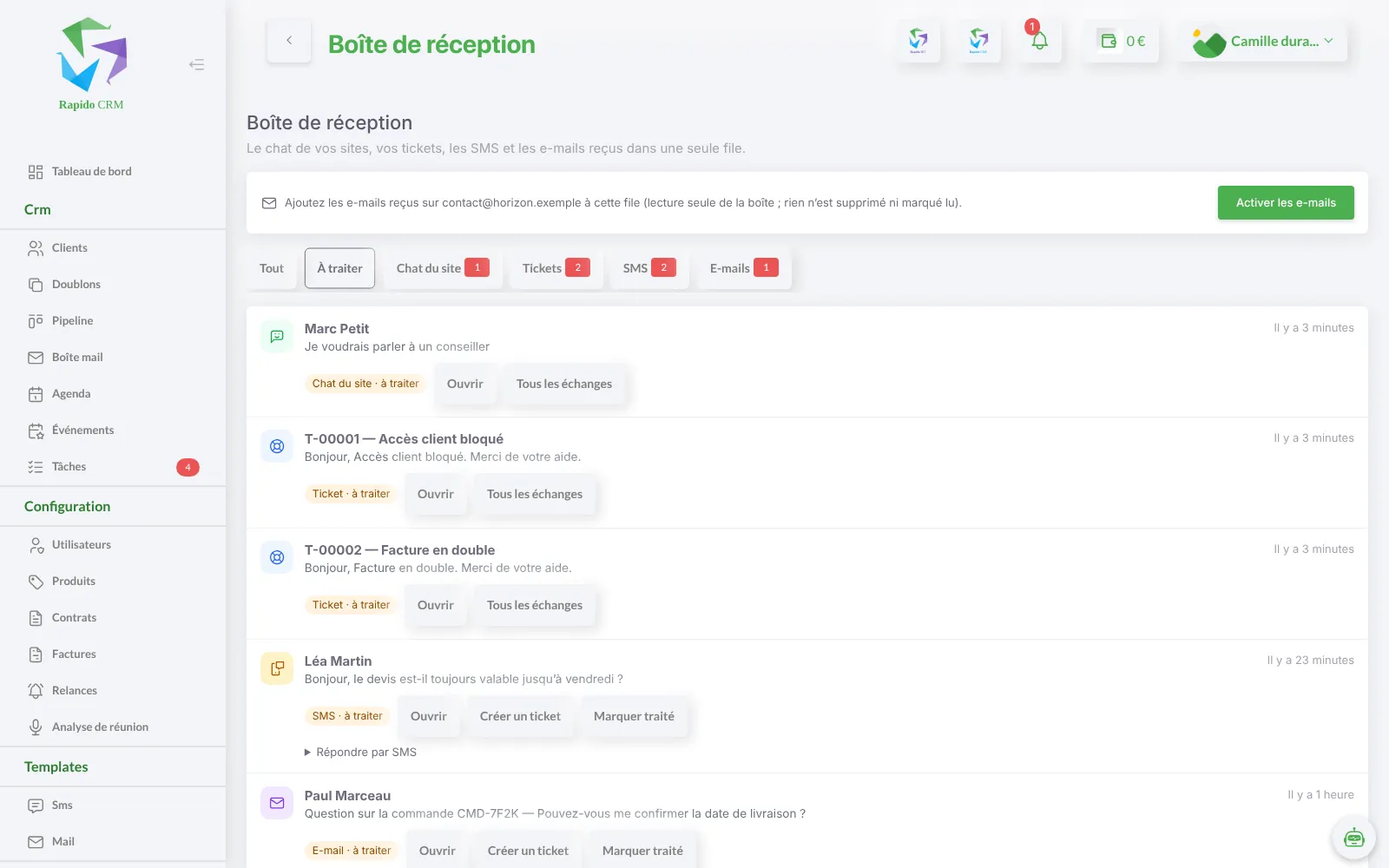
Boîte de réception commune

Les SMS reçus sur le numéro de l'entreprise et les e-mails de votre boîte (relevés en lecture seule, sur activation) rejoignent les conversations du site et les tickets. Répondez par SMS ou par e-mail depuis la file ; un numéro qui a répondu STOP ne reçoit rien.

  • Une file, quatre canaux, compteurs par canal
  • Réponse par SMS ou e-mail depuis la file
  • Message → ticket en un clic
Écran RapidoCRM : Boîte de réception commune
Voir le tutoriel vidéo · vrai écran, données de démonstration
02 — Résoudre

Tickets et délais de service

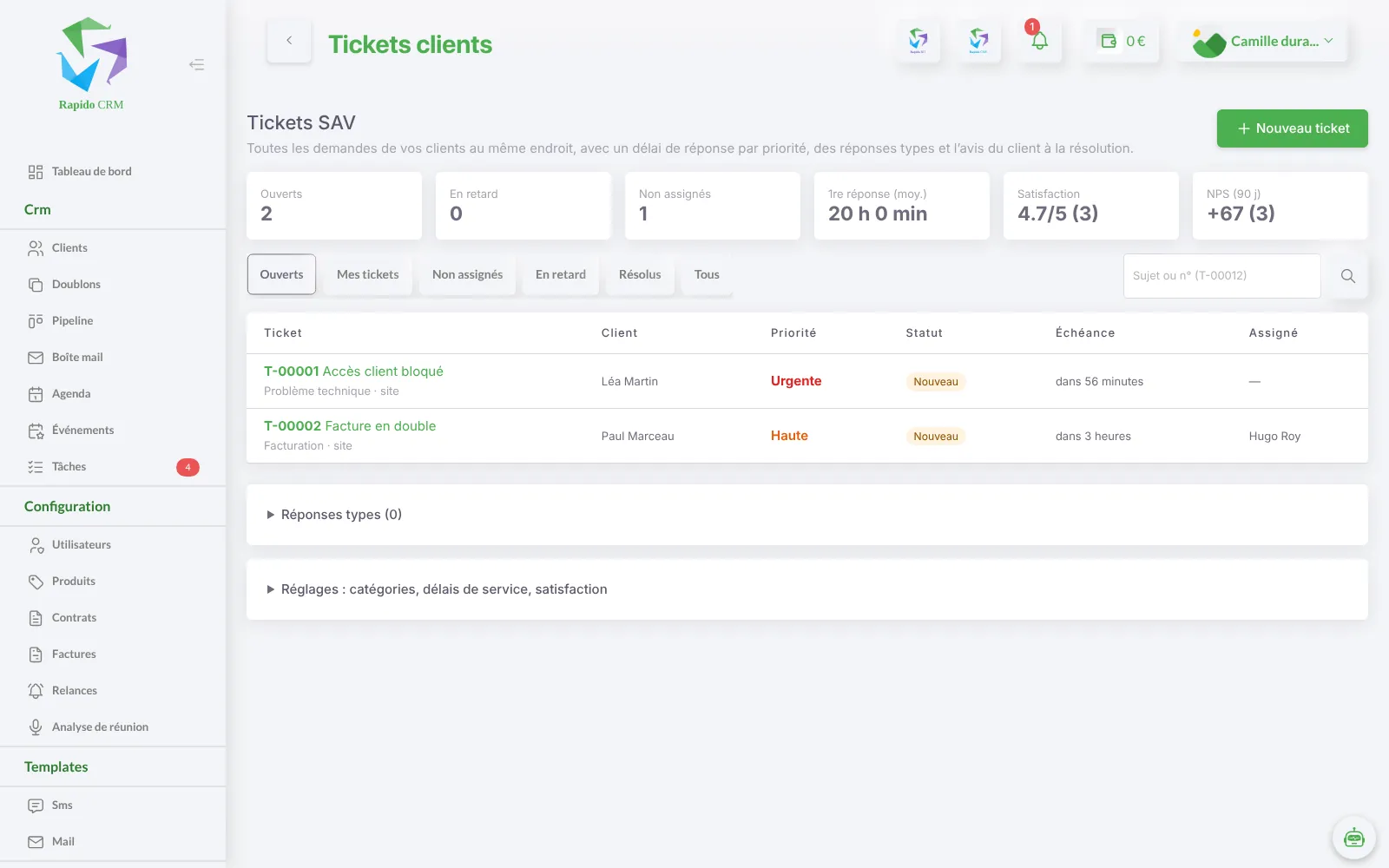
Catégories et délais par priorité se règlent par entreprise. Réponses au client et notes internes, réponses types avec variables, affectation à un collègue : un ticket en retard prévient la personne qui en a la charge.

  • Numérotation par entreprise (T-00001…)
  • Délais par priorité, retards signalés
  • Réponses types et notes internes
Outils MCP associés create_ticket list_tickets update_ticket
✳« Quels tickets urgents sont encore ouverts, et lesquels sont en retard ? »
Écran RapidoCRM : Tickets et délais de service
Voir le tutoriel vidéo · vrai écran, données de démonstration
03 — Mesurer

Satisfaction et NPS

Le lien d'avis est à usage unique. La satisfaction moyenne et le NPS des 90 derniers jours s'affichent sur l'écran des tickets. Pour mesurer le NPS de tous vos clients, un sondage prêt à l'emploi commence par la question NPS.

  • Avis en un clic, lien à usage unique
  • NPS sur 90 jours (promoteurs − détracteurs)
  • Sondage NPS pour toute votre clientèle
04 — Autonomiser

Centre d'aide public

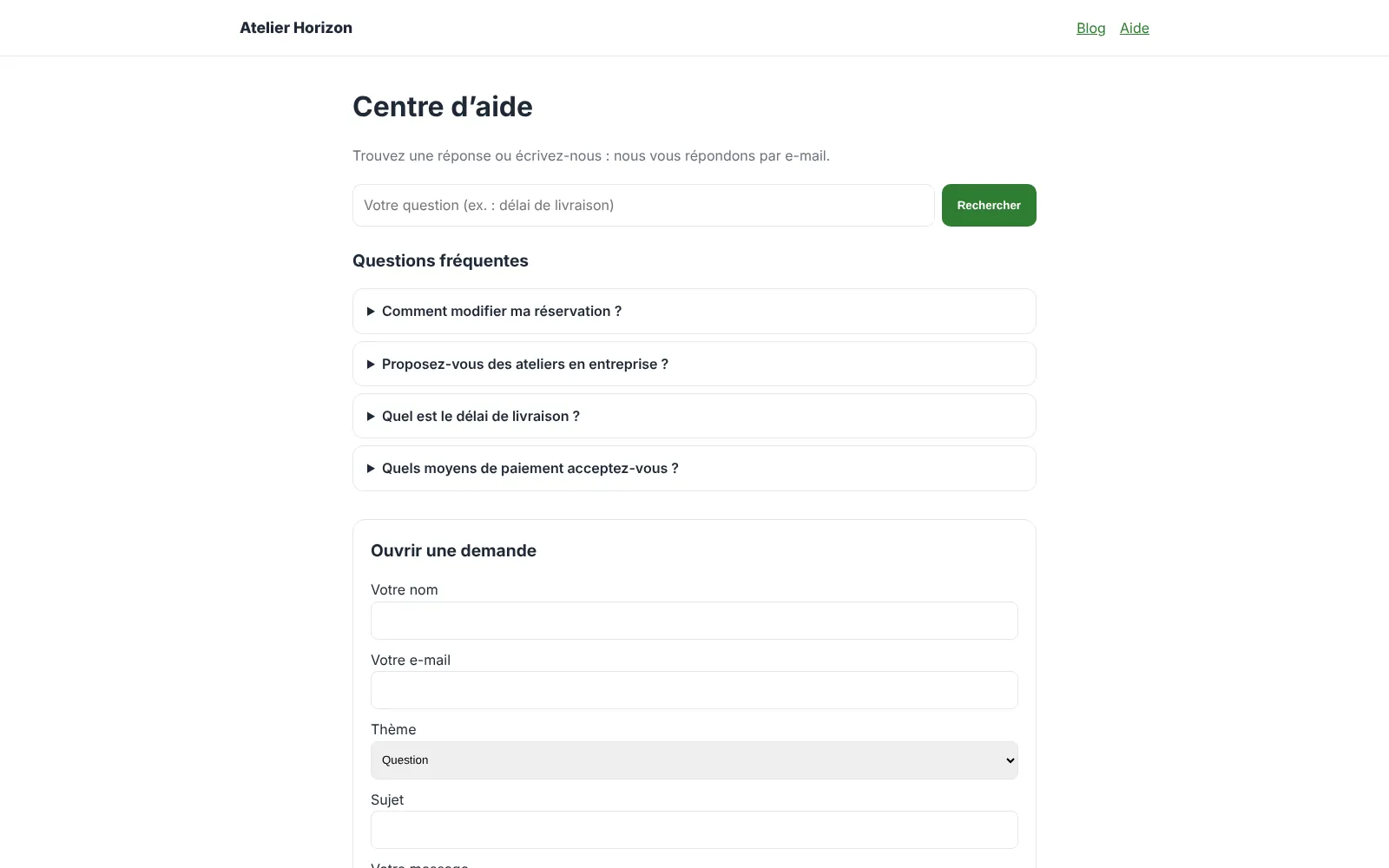
Le centre d'aide reprend les questions fréquentes de votre base de connaissances, vos documents partagés et vos guides. Le formulaire « Ouvrir une demande » crée un ticket et retrouve le contact par son e-mail. Il est protégé contre les robots et les envois en rafale.

  • Questions fréquentes et recherche
  • Demande → ticket et contact
  • Disponible aussi sur votre domaine personnel
Écran RapidoCRM : Centre d'aide public
Voir le tutoriel vidéo · vrai écran, données de démonstration
05 — Ouvrir

Portail client

Le lien est envoyé depuis un ticket ou demandé par le client lui-même. Il ouvre une session limitée à ce contact et à son entreprise : télécharger une facture, signer un contrat, suivre ou ouvrir une demande. Les notes internes n'y apparaissent jamais.

  • Connexion par lien signé
  • Devis, factures, contrats, demandes, rendez-vous
  • Notes internes jamais affichées
06 — Distribuer

Répartition des nouveaux prospects

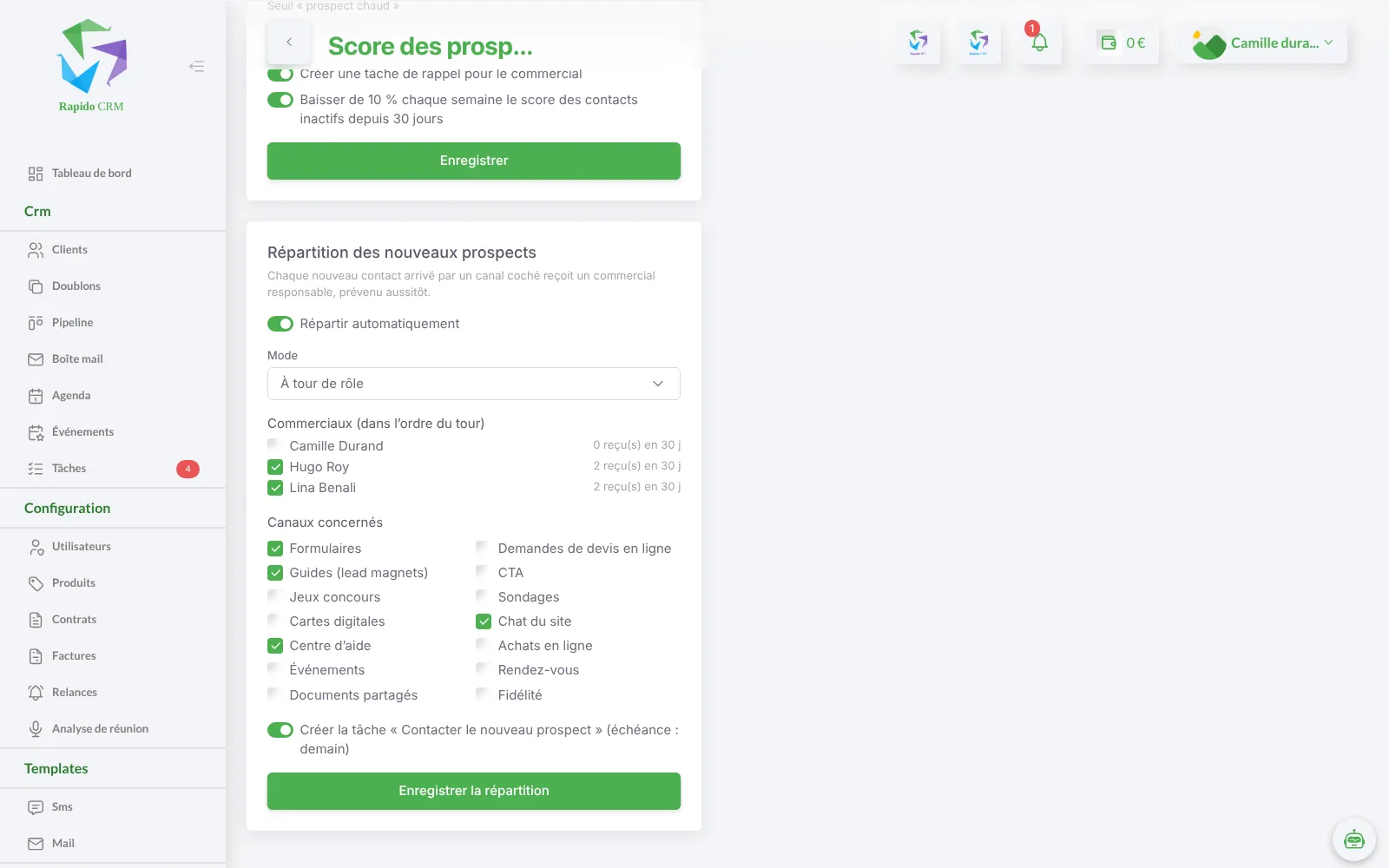
Formulaires, guides, chat du site, centre d'aide, devis en ligne… vous cochez les canaux. Le commercial est prévenu aussitôt et reçoit la tâche « Contacter le nouveau prospect ». Un responsable déjà choisi n'est jamais remplacé.

  • À tour de rôle ou au moins chargé sur 30 jours
  • Notification et tâche pour demain
  • Canaux au choix
Outils MCP associés get_prospects_chauds
Écran RapidoCRM : Répartition des nouveaux prospects
Voir le tutoriel vidéo · vrai écran, données de démonstration
07 — Comprendre

Toute la communication d'un client

Depuis la fiche client ou contact, « Toute la communication » rassemble chaque échange avec des filtres par canal et par période, et une synthèse : dernier échange, devis en attente, facture échue, demandes à traiter.

  • Chronologie tous canaux
  • Synthèse et prochaines actions
  • Livrables de l'équipe RapidoRH inclus
Outils MCP associés get_communication_client
✳« Résume toute la communication avec Studio Lumière et propose-moi la prochaine action. »
Agentique

Des agents qui agissent, pas qui suggèrent.

Un agent Rapido observe un déclencheur, raisonne avec l'IA, enchaîne les actions dans RapidoCRM et vous rend compte. Vous choisissez s'il agit seul ou s'il attend votre validation.

01 Déclencheur

Une date, un événement (formulaire, devis, nouveau projet) ou votre demande.

02 Raisonnement

L'IA lit le contexte de votre compte et choisit les bons outils.

03 Actions

Elle exécute les étapes via les outils MCP de RapidoCRM.

04 Compte rendu

Vous recevez un résumé ; les actions sensibles attendent votre feu vert.

Gestionnaire de tickets

Employé IA de RapidoRH : il trie et prépare les réponses.

Avec validation
Déclencheur Ticket urgent
Étape 1 Catégorie et priorité
Étape 2 Brouillon de réponse
Étape 3 Validé par vous
Étape 4 Réponse envoyée

Agent IA du site

Il répond avec vos contenus et transfère si besoin.

Autonome · avec transfert
Déclencheur Question
Étape 1 Vos contenus
Étape 2 À reprendre
Étape 3 Boîte de réception

Répartition des prospects

Chaque nouveau contact trouve son commercial.

Automatique
Déclencheur Nouveau contact
Étape 1 Canal coché ?
Étape 2 Tour de rôle
Étape 3 Notification
Étape 4 Tâche
Connecteur MCP · 154 outils

RapidoCRM se pilote en langage naturel.

Le Model Context Protocol (MCP) est un standard ouvert qui permet à un assistant IA comme Claude d'utiliser vos logiciels. Le connecteur RapidoCRM lui donne accès à 154 outils : il lit vos données et agit pour vous, avec vos droits.

Demandez, c'est fait

« Crée », « envoie », « programme », « résume » : Claude traduit votre demande en appels d'outils RapidoCRM et vous montre chaque action effectuée.

Vos droits, pas plus

Le connecteur s'authentifie avec votre compte : Claude n'accède qu'aux données et actions autorisées pour votre rôle. Vous pouvez autoriser ou bloquer chaque outil.

Combinable avec vos autres outils

Ajoutez aussi les connecteurs des autres Rapido, Gmail ou Google Agenda : Claude enchaîne les actions entre toutes vos applications.

Connecter RapidoCRM à Claude en 3 étapes

Récupérez l'adresse du serveur MCP

Demandez l'URL du connecteur RapidoCRM à notre équipe ou retrouvez-la dans votre espace client.

Ajoutez un connecteur personnalisé

Dans Claude, ouvrez Paramètres › Connecteurs, choisissez « Ajouter un connecteur personnalisé » et collez l'URL.

Autorisez et parlez-lui

Connectez-vous à votre compte RapidoCRM, activez le connecteur dans la conversation, puis faites votre demande.

Compatible avec Claude (web, bureau, mobile, Claude Code) et tout client compatible MCP.

RapidoCRM dans Claude, en direct.

Regardez Claude utiliser les outils RapidoCRM. Cliquez sur une conversation à gauche pour la rejouer.

Claude RapidoCRM · connecteur MCP
Quelles demandes urgentes sont ouvertes aujourd'hui ?
RapidoCRM · list_tickets vue: "ouverts", priorite: "urgente"
✳

Vous avez 2 tickets ouverts (données de démonstration) :

TicketClientPrioritéÉchéance
T-00001 Accès client bloquéLéa MartinUrgentedans 58 min
T-00002 Facture en doublePaul MarceauHautedans 3 h

Le T-00001 n'est assigné à personne : je l'attribue à qui ?

Comment va la satisfaction de nos clients ?
RapidoCRM · list_tickets vue: "resolus"
✳

Sur les 90 derniers jours : satisfaction moyenne 4,7 / 5 et NPS +67 sur 3 réponses (données de démonstration).

C'est encore peu de réponses : un sondage NPS envoyé à tous vos clients donnerait une mesure plus fiable.

Claude · RapidoCRM
Démonstration illustrative — les données affichées sont fictives.

Les outils relation client

Votre assistant suit les demandes, met à jour un ticket et résume l'historique d'un client. Une réponse au client ne part que depuis l'écran, par un humain.

Tickets3 outils

Créer, lister et mettre à jour les demandes.

create_ticketlist_ticketsupdate_ticket
Historique3 outils

La communication complète d'un client et son contexte.

get_communication_clientget_contexte_clientrechercher
Prospects1 outils

Les prospects les plus engagés à rappeler en premier.

get_prospects_chauds
Tarifs RapidoCRM

Essai gratuit pour démarrer. Puissant pour grandir.

30 jours d'essai gratuit, sans engagement. Changez de plan quand vous voulez, et économisez avec la facturation annuelle.

Vos clients vous écrivent partout. Répondez d'un seul endroit.